
-
Argent
-
- Aides COVID
- Aides financières pour l'accouchement et les premières années du bébé
- Campagne 2023 pour les économies d'énergie des habitations
- Le fonds de soutien général
- Le prêt de support de vie des services sociaux
- Le système de déclaration de vie de couple de la préfecture de Fukuoka
- Le système de lutte contre la précarité au Japon
- Les allocations de congé parental
- Les allocations de congé pour les soins infirmiers
- Les subventions et allocations sont-elles imposables ?
- Mesures immédiates pour lutter contre « les barrières du revenu annuel »
- Qui doit faire une déclaration individuelle des revenus au Japon?
-
-
- Aides financières pour l'accouchement et les premières années du bébé
- Annulation de l’inscription à la Sécurité sociale (assurance santé) nationale japonaise
- Augmentation des cotisations de soins médicaux des personnes du troisième âge
- Binationaux, retraite, assurance santé et départ du Japon
- Caisse d'assurance des employés / travailleurs : quels avantages ?
- Ce qu'est la barrière des revenus annuels
- Couverture de l'assurance santé (Sécurité sociale) pour les époux(ses) à charge qui travaillent
- Couverture des frais médicaux déboursés à l'étranger (hors du Japon)
- Démarches avant et après le mariage au Japon
- Fin de la carte d'assurance santé classique, mais...
- Formulaire d'inscription à la caisse nationale de Sécurité sociale japonaise (d'assurance santé)
- La sécurité sociale japonaise des plus de 75 ans
- Le Kaigo hoken - Assurance de support de longue vie (en quelques points)
- Le système de réduction des cotisations à la Sécurité sociale (assurance santé) au Japon
- Les caisses de retraite complémentaires et les travailleurs à temps partiel au Japon
- Maladies auto-immunes ou rares & la Sécurité sociale japonaise
- Pour quelles démarches la carte My Number est-elle utile ?
- QR : Reprise du travail après une absence pour congé maladie
- QR sur l'affiliation à la caisse d'assurance des employés / travailleurs
- Quand on se rend à l'hôpital sans lettre de liaison
- Réduction et exonération des cotisations à la Sécurité sociale (assurance santé) au Japon
- Sécurité sociale (assurance santé) japonaise et retraite
- Sécurité sociale nationale (assurance santé) japonaise - Comment sont calculées les cotisations?
- Sécurité sociale nationale (assurance santé) japonaise - Plafond du coût des soins médicaux
- Sécurité sociale nationale japonaise (assurance santé) - Que couvre-t-elle?
- Shôbyô teate - Les indemnités de congé en cas d'accident ou de maladie
- Ticket modérateur et le système de soins médicaux des seniors (version 2025)
- Utiliser la carte My Number comme carte d'assurance santé (Sécurité sociale)
- Utiliser un téléphone intelligent comme carte Myna Santé
- Afficher tous les articles ( 14 ) Replier les articles
-
- Couverture des frais médicaux déboursés à l'étranger (hors du Japon)
- Formulaires pour appliquer les accords franco-japonais de Sécurité sociale et retraite
- Liste des accords de Sécurité sociale et de retraite avec le Japon
- Questions et Réponses au Japon : Accords de Sécurité sociale entre la France et le Japon
- Remarques importantes sur la Convention de Sécurité sociale et de retraite France-Japon
- Retraite : Comment demander sa pension étrangère depuis le Japon
- Retraite : comment soumettre le formulaire SE 217-06 - F/J6
- Retraites et les conventions de sécurité sociale et assurance santé- Les principes
- Sécurité sociale - Retraite - (JP) Tout sur la convention franco-japonaise
- Sécurité sociale (Assurance santé) - Retraite Les conventions (en anglais)
- Sécurité sociale (Assurance santé) - Retraite Les conventions (en japonais)
- Sécurité sociale et détachement de salariés au Japon
- SOINS EN FRANCE DES RETRAITÉS RÉSIDANT À L’ÉTRANGER AVEC LE CNAREFE
-
- Calendrier fiscal et échéances
- Ce qu'est la barrière des revenus annuels
- Déclaration fiscale des frais des freelances & indépendants au Japon
- Déclaration fiscale et des frais médicaux
- Déclaration fiscale et les déductions du revenu au Japon
- Déclaration fiscale pour la taxe municipale au Japon
- Déduction fiscale des frais de voyage vers un hôpital éloigné
- Ticket modérateur des personnes très âgées (Révisions de 2022)
-
- Accord de Sécurité sociale entre la France et le Japon (en français)
- Affiliation à la Sécurité sociale française (retour définitif)
- Assurance maladie d'un Français vivant à l'étranger
- Sécurité sociale et détachement de salariés au Japon
- Sécurité sociale française : formulaire S 3125c "Soins reçus à l'étranger"
-
- Caisse d'assurance des employés / travailleurs : quels avantages ?
- Ce qu'est la barrière des revenus annuels
- Diabète au Japon – Aides et assistance
- Le Kaigo hoken - Assurance de support de longue vie (en quelques points)
- Le système de soutien à l’indépendance (personnes sous traitement)
- Maladies auto-immunes ou rares & la Sécurité sociale japonaise
- Médicaments princeps, génériques et le coût pour les patients
- QR sur l'affiliation à la caisse d'assurance des employés / travailleurs
- Quand on se rend à l'hôpital sans lettre de liaison
- Remarques importantes sur la Convention de Sécurité sociale et de retraite France-Japon
- Ticket modérateur des personnes très âgées (Révisions de 2022)
- Utiliser un téléphone intelligent comme carte Myna Santé
-
-
-
- 2021-04-01 Assurance "accidents du travail" au Japon
- Aides financières pour l'accouchement et les premières années du bébé
- Assurance Vélo au Japon, obligatoire ?
- Assurance voyage pour les touristes au Japon
- Assurances voyage à l'étranger quand on réside au Japon
- Attention aux arnaques par courriel !
- Congés payés en cas d'accident ou de maladie liée au travail
- Délivrance de certificats municipaux en ligne
- Démarches avant et après le mariage au Japon
- Fiscalité : Rapatrier son argent en France
- Fiscalité (Japon) - Déclaration du patrimoine détenu à l'étranger
- L'assurance accident au Japon
- Le Kaigo hoken - Assurance de support de longue vie (en quelques points)
- N° 1600 - L'imposition des pensions publiques
- N° 1610 - Fiscalité des pensions versées au signataire d’un contrat d’assurance privée
- N° 1620 - Impôts sur le revenu et les pensions d'assurance-vie, avec droits acquis par héritage, etc.
- N° 1755 - Déclaration fiscale des produits d'assurance perçus à échéance, etc.
- N° 1903 - Salariés et déclaration fiscale des produits d'assurance et autres revenus temporaires
- N° 4123 - Droits de pension soumis à l'impôt sur les successions
- N° 4417 - Assurances-vie soumises à l’impôt sur les donations
- N° 4511 - Exonération fiscale des donations forfaitaires sous forme de fonds pour le mariage ou l’éducation des enfants
- Petit tour des assurances au Japon et autres choses à savoir
- Rôsai hoshô - La couverture accidents du travail et les démarches
- Successions - Savoir si on est bénéficiaire d'une assurance-vie en France?
- Successions françaises - obtenir un certificat de non-exigibilité ou d'acquittement des droits
- Afficher tous les articles ( 10 ) Replier les articles
-
- Aides financières pour l'accouchement et les premières années du bébé
- Attention aux arnaques par courriel !
- Attention aux arnaques pendant la fusion des banques
- Banques et virements au Japon- Vocabulaire
- Billets déchirés ou endommagés - que faire ?
- Comptes bancaires résidents et non-résidents. Quelle différence?
- Délivrance de certificats municipaux en ligne
- Démarches avant et après le mariage au Japon
- Fiscalité : Rapatrier son argent en France
- Fiscalité : virer son épargne de l'étranger vers un compte au Japon
- Fiscalité (Japon) - Déclaration du patrimoine détenu à l'étranger
- IMPORTANT : Comptes d'épargne et envoi d'argent des étrangers au Japon
- Liste des banques par préfecture
- Ouvrir un compte à la JP Bank
- Successions françaises - obtenir un certificat de non-exigibilité ou d'acquittement des droits
-
- 2021-02 - Attention au courrier concernant la carte My Number
- À propos de la date de validité de My Number card pour les étrangers
- Attention aux arnaques par courriel !
- Carte zairyu (de séjour) et carte my Number
- Délivrance de certificats municipaux en ligne
- Effectuer la déclaration de sinistre avec la carte my Number
- Fin de la carte d'assurance santé classique, mais...
- Important ! Carte d'assurance maladie MyNa et ordonnances électroniques
- Informations de compte et de carte d'assurance maladie sur MyNa Portal
- My Number : Enregistrer un compte bancaire sur MyNa Portal
- My Number Card - Quelques explications
- My Number, carte My Number et Myna Portal
- Permis de conduire et carte My Number
- Pour quelles démarches la carte My Number est-elle utile ?
- QR - Carte My Number comme carte d'assurance maladie
- QR - Carte My Number et les différentes démarches
- QR : sur l’enregistrement des comptes pour recevoir de l’argent de l’État
- Registre des familles : ajout des furiganas aux noms et prénoms
- Renouveler la carte My Number card et son certificat numérique
- Utiliser la carte my Number comme carte d'assurance maladie (MyNa santé)
- Utiliser la carte My Number comme carte d'assurance santé (Sécurité sociale)
- Utiliser la carte myNumber pour obtenir des certificats dans un combini
- Utiliser un téléphone intelligent comme carte My Number
- Utiliser un téléphone intelligent comme carte Myna Santé
- Afficher tous les articles ( 9 ) Replier les articles
-
-
-
- Assistance aux français en cas de décès à l'étranger
- Au Japon, combien de jours de congé rendre pour le décès d'un proche?
- Décès – Un étranger peut-il avoir sa sépulture au Japon ?
- Décès au Japon. Check-list des démarches
- Living will pour vivre avec dignité
- Pour quelles démarches la carte My Number est-elle utile ?
- Sépulture en France : droits et devoirs
-
- Checklist : préparer sa perte d'autonomie
- Imposition et gestion du patrimoine des retraités expatriés (de France)
- La donation-partage, c'est tout ou rien
- Le système de conservation des testaments autorédigés (Japon)
- Régimes matrimoniaux, transmissions et fiscalité : comment sécuriser votre expatriation
- Successions - Établir un testament auprès d'un notaire japonais
- Successions – Qui hérite selon la loi japonaise?
- Successions internationales en France et enfants déshérités
-
- Délivrance de certificats municipaux en ligne
- Fiscalité des successions et des donations (révisions 2023-2024)
- Japon : Enregistrement obligatoire des biens immobiliers hérités
- La donation-partage, c'est tout ou rien
- N° 1755 - Déclaration fiscale des produits d'assurance perçus à échéance, etc.
- N° 1903 - Salariés et déclaration fiscale des produits d'assurance et autres revenus temporaires
- N° 4138 - Fiscalité des successions : si l'héritier vit hors du Japon
- N° 4417 - Assurances-vie soumises à l’impôt sur les donations
- QR 4138 - Successions : Portée des obligations fiscales
- Signer en ligne une procuration chez un notaire en France
- Successions - mars 2019 - Le logement au moment du veuvage
- Successions – Que devient le visa après le décès d’un(e) époux(se)?
- Successions – Qui hérite selon la loi japonaise?
- Successions : le crédit d'impôts pour handicap
-
- Délivrance de certificats municipaux en ligne
- Fiscalité des successions et des donations (révisions 2023-2024)
- Guide pratique des successions en France quand on vit à l'étranger
- Imposition et gestion du patrimoine des retraités expatriés (de France)
- La donation-partage, c'est tout ou rien
- La pension de réversion française à l'étranger
- N° 4138 - Fiscalité des successions : si l'héritier vit hors du Japon
- Signer une procuration pour une succession en France
- Successions - Savoir si on est bénéficiaire d'une assurance-vie en France?
- Successions internationales en France et enfants déshérités
-
-
-
-
- Aides financières pour l'accouchement et les premières années du bébé
- Comment déclarer les pensions de retraite au Japon
- Cotisations à une Assurance – Papiers à garder en vue de la déclaration fiscale au Japon
- Déclaration de revenus au Japon - Les documents
- Déclaration fiscale des pertes des entrepreneurs individuels et freelances
- Déclaration fiscale et cotisations retraite
- Déclaration fiscale et des frais médicaux
- Déclaration fiscale et les déductions du revenu au Japon
- Déclaration fiscale et prêt immobilier
- Déduction fiscale des frais de voyage vers un hôpital éloigné
- Déduction fiscale des personnes à charge (dépendants) à l'étranger
- Fiscalité : la réforme pour aider les familles avec enfants, à partir de 2025
- Fiscalité : réforme des déductions fiscales à partir de 2025
- Fiscalité des successions et des donations (révisions 2023-2024)
- La déduction fiscale d'exception des conjoints âgés dépendants
- La déduction fiscale d'exception des personnes handicapées
- La déduction fiscale des dépenses spécifiques des salariés
- La déduction fiscale des personnes à charge (dépendants)
- Mesures pour surmonter les barrières du revenu annuel (2023)
- N° 1240 - Déduction des impôts payés à l’étranger par un résident fiscal au Japon
- Qui doit faire une déclaration individuelle des revenus au Japon?
- Réduction forfaitaire 2024 des prélèvements à la source sur les pensions publiques
- Afficher tous les articles ( 7 ) Replier les articles
-
- Adresses utiles concernant les impôts et la fiscalité au Japon
- Binationaux, retraite, assurance santé et départ du Japon
- Comment désigner un administrateur fiscal
- Délivrance de certificats municipaux en ligne
- Démarches - Début et cessation d'activité des entreprises individuelles
- Démarches fiscales avant de déménager à l'étranger
- Fiscalité (Japon) - Déclaration du patrimoine détenu à l'étranger
- Fiscalité (Japon) : déclaration du patrimoine, usufruit et nue-propriété définis en France
- Fiscalité (Japon) : peut-on déduire les CSG et CRDS des revenus fonciers ?
- My Number Card - Quelques explications
- Pour quelles démarches la carte My Number est-elle utile ?
-
- Comment déclarer les pensions de retraite au Japon
- Comment préparer sa déclaration fiscale en ligne
- Déclaration de revenus au Japon - Les documents
- Déclaration de revenus au Japon des retraites perçues en France
- Déclaration fiscale des pertes des entrepreneurs individuels et freelances
- Déclaration fiscale et cotisations retraite
- Fiscalité : la réforme pour aider les familles avec enfants, à partir de 2025
- Le système départemental de réduction des taxes en cas de catastrophe
- My Number Card - Quelques explications
- Qui doit faire une déclaration individuelle des revenus au Japon?
- Réforme fiscale 2025 : changements pour la barrière des revenus
- Taxe municipale pour ceux qui résident et travaillent au Japon
-
- Actions, dividendes, intérêts et les impôts
- Binationaux, retraite, assurance santé et départ du Japon
- Comment déclarer les pensions de retraite au Japon
- Comment préparer sa déclaration fiscale en ligne
- Comment saisir les intérêts de compte bancaires étranger dans la déclaration d'impôts au Japon
- Cotisations à une Assurance – Papiers à garder en vue de la déclaration fiscale au Japon
- Déclaration de revenus au Japon - Les documents
- Déclaration de revenus au Japon des gains sur les cryptomonnaies
- Déclaration de revenus au Japon des retraites perçues en France
- Déclaration fiscale : Q&R relatif à la COVID
- Déclaration fiscale au Japon et les revenus à déclarer
- Déclaration fiscale des frais des freelances & indépendants au Japon
- Déclaration fiscale des pertes des entrepreneurs individuels et freelances
- Déclaration fiscale des PVT pendant et après le départ du Japon
- Déclaration fiscale des revenus bancaires et des droits d'auteur
- Déclaration fiscale des revenus divers
- Déclaration fiscale des salariés & revenus à temps partiel
- Déclaration fiscale des subventions COVID
- Déclaration fiscale et cotisations retraite
- Déclaration fiscale et les biens amortissables
- Déclaration fiscale et les déductions du revenu au Japon
- Déclaration fiscale et prêt immobilier
- Déclaration fiscale pour la taxe municipale au Japon
- Exonération fiscale pour séjour de courte durée quand le séjour dépasse 183 jours
- Fiscalité : la réforme pour aider les familles avec enfants, à partir de 2025
- Fiscalité : virer son épargne de l'étranger vers un compte au Japon
- Fiscalité (Japon) : déclaration du patrimoine, usufruit et nue-propriété définis en France
- Fiscalité (Japon) : peut-on déduire les CSG et CRDS des revenus fonciers ?
- Imposition et gestion du patrimoine des retraités expatriés (de France)
- Les subventions et allocations sont-elles imposables ?
- Mesures pour surmonter les barrières du revenu annuel (2023)
- My Number Card - Quelques explications
- N° 1240 - Déduction des impôts payés à l’étranger par un résident fiscal au Japon
- N° 1310 - Fiscalité des intérêts (revenus d'intérêts)
- N° 1540 - Ventes d'actions acquises par stock-options (options d’achat / RSU)
- N° 1543 - Fiscalité des stock-options non qualifiées fiscalement (RSU)
- N° 1600 - L'imposition des pensions publiques
- N° 1605 - Pensions publiques (etc.) versées aux survivants
- N° 1610 - Fiscalité des pensions versées au signataire d’un contrat d’assurance privée
- N° 1615 - Pensions privées (etc.) versées aux survivants
- N° 1620 - Impôts sur le revenu et les pensions d'assurance-vie, avec droits acquis par héritage, etc.
- N° 1755 - Déclaration fiscale des produits d'assurance perçus à échéance, etc.
- N° 1902 - Réduction ou exemption de l'impôt sur le revenu en vertu de la loi sur les secours en cas de catastrophe
- N° 1903 - Salariés et déclaration fiscale des produits d'assurance et autres revenus temporaires
- N° 2012 Détermination du statut de résident/non-résident (pour les personnes ayant plus d'un lieu de résidence)
- N° 2260 - Taux d'imposition sur les revenus
- N° 2875 - Les catégories de résidents et de non-résidents
- N° 4123 - Droits de pension soumis à l'impôt sur les successions
- N° 4511 - Exonération fiscale des donations forfaitaires sous forme de fonds pour le mariage ou l’éducation des enfants
- N° 8003 - Report et remboursement de la retenue à la source des impôts sur les revenus des personnes sinistrées
- Qui doit faire une déclaration individuelle des revenus au Japon?
- Réforme fiscale 2025 : changements pour la barrière des revenus
- Sur la réduction forfaitaire de l’impôt sur le revenu 定額減税 en 2024-2025
- Taux d'imposition sur les revenus au Japon (et sur les revenus forestiers)
- Afficher tous les articles ( 39 ) Replier les articles
-
- Fiscalité française des donations pour les donataires vivant à l'étranger
- N° 1610 - Fiscalité des pensions versées au signataire d’un contrat d’assurance privée
- N° 1615 - Pensions privées (etc.) versées aux survivants
- N° 1755 - Déclaration fiscale des produits d'assurance perçus à échéance, etc.
- N° 4417 - Assurances-vie soumises à l’impôt sur les donations
- N° 4432 - Quand le bénéficiaire d’une donation vit à l’étranger
-
- Fiscalité (Japon) : déclaration du patrimoine, usufruit et nue-propriété définis en France
- Fiscalité (Japon) : peut-on déduire les CSG et CRDS des revenus fonciers ?
- Fiscalité des successions et des donations (révisions 2023-2024)
- Fiscalité française des donations pour les donataires vivant à l'étranger
- N° 1605 - Pensions publiques (etc.) versées aux survivants
- N° 1610 - Fiscalité des pensions versées au signataire d’un contrat d’assurance privée
- N° 1615 - Pensions privées (etc.) versées aux survivants
- N° 1755 - Déclaration fiscale des produits d'assurance perçus à échéance, etc.
- N° 4105 - Patrimoine imposable sur les successions
- N° 4138 - Fiscalité des successions : si l'héritier vit hors du Japon
- N° 4417 - Assurances-vie soumises à l’impôt sur les donations
- QR 4138 - Successions : Portée des obligations fiscales
- Régimes matrimoniaux, transmissions et fiscalité : comment sécuriser votre expatriation
- Successions : le crédit d'impôts pour handicap
- Successions françaises - obtenir un certificat de non-exigibilité ou d'acquittement des droits
-
- À propos de la date de validité de My Number card pour les étrangers
- Adresses utiles concernant les impôts et la fiscalité au Japon
- Comptes bancaires résidents et non-résidents. Quelle différence?
- Effectuer la déclaration de sinistre avec la carte my Number
- Explication du formulaire de déclaration du patrimoine détenu à l'étranger
- Explications officielles des déclarations fiscales au Japon
- Fiscalité (Japon) - La résidence fiscale
- Informations sur les impôts au Japon (JETRO)
- My Number Card - Quelques explications
- Page pour la déclaration fiscale en ligne
- Procédures pour la déclaration fiscale en ligne au Japon
- Résidence fiscale des Français de l'étranger (pour la France)
- Trouver un expert (comptabilité, fiscalité, avocat, conseil, DRH, etc.)
- Utiliser la carte my Number comme carte d'assurance maladie (MyNa santé)
- Utiliser la carte myNumber pour obtenir des certificats dans un combini
-
- Bordereaux de paiement de la taxe automobile de 2025
- Comment préparer sa déclaration fiscale en ligne
- Déclaration fiscale et les biens amortissables
- Déclaration fiscale pour la taxe municipale au Japon
- Fabrication de boissons alcoolisées chez soi
- Fiscalité : Changement des procédures de détaxe en 2025 et en 2026
- Fiscalité : le système de facturation à partir d'oct. 2023
- La taxe automobile au Japon (Ecocar, exceptions, etc.)
- Le système départemental de réduction des taxes en cas de catastrophe
- Successions : le crédit d'impôts pour handicap
-
-
- 2021 - Fiscalité des Français de l'étranger
- Comment sont calculés les impôts en France au retour en France ?
- Comptes bancaires résidents et non-résidents. Quelle différence?
- Déclaration de revenus au Japon des retraites perçues en France
- Déclaration des impôts sur le revenu des non-résidents (pour la France)
- Déclaration fiscale des PVT pendant et après le départ du Japon
- Déclaration fiscale des revenus bancaires et des droits d'auteur
- Déclaration fiscale et prêt immobilier
- Direction des impôts des non-résidents (Facebook)
- En cas de difficulté à payer ses impôts en France
- Fiscalité : Déclarer une donation manuelle (France)
- Fiscalité : Rapatrier son argent en France
- Fiscalité des couples mixtes résident et non-résident
- Imposition et gestion du patrimoine des retraités expatriés (de France)
- Loi de Finance 2023 et fiscalité des non-résidents pour la Franc
- Loi de Finances 2023 en France et les taux d'imposition
- N° 4138 - Fiscalité des successions : si l'héritier vit hors du Japon
- Que déclarer aux impôts français au moment du retour en France ?
- Résidence fiscale des Français de l'étranger (pour la France)
- Afficher tous les articles ( 4 ) Replier les articles
-
- 2021 - Fiscalité des Français de l'étranger
- Attestation de résidence fiscale pour la France pour éviter la double imposition
- Comment désigner un administrateur fiscal
- Conventions fiscales relatives à la double imposition (entre le Japon et les autres pays)
- Exonération fiscale pour séjour de courte durée quand le séjour dépasse 183 jours
- Explication du formulaire de déclaration du patrimoine détenu à l'étranger
- Fiscalité des couples mixtes résident et non-résident
- N° 2012 Détermination du statut de résident/non-résident (pour les personnes ayant plus d'un lieu de résidence)
- N° 2875 - Les catégories de résidents et de non-résidents
- Que veut dire non-résident fiscal pour la France ?
- Résidence fiscale des Français de l'étranger (pour la France)
- Textes officiels des conventions fiscales avec le Japon
-
-
-
- Calcul de la retraite : agréger les mois non cotisés au Japon
- Comment les années à l'étranger sont prises en compte en France
- Formulaires pour appliquer les accords franco-japonais de Sécurité sociale et retraite
- Imposition et gestion du patrimoine des retraités expatriés (de France)
- La réforme 2023 de la retraite en France pour les résidents au Japon
- Les accords de Sécurité sociale pour la retraite
- Liste des accords de Sécurité sociale et de retraite avec le Japon
- Remarques importantes sur la Convention de Sécurité sociale et de retraite France-Japon
- Remboursement des cotisations de retraite quand on quitte le Japon définitivement
- Retraite : comment soumettre le formulaire SE 217-06 - F/J6
- Retraite : le système d'adhésion volontaire
- Retraite des salariés détachés ou expatriés au Japon depuis la France
- Retraite et assurance Santé japonaises quand on vit à l'étranger
- Retraite, assurance maladie et expatriation à partir du Japon : dans quel pays cotiser ?
- Retraite, assurance maladie et expatriation au Japon : dans quel pays cotiser ?
- Retraite, assurance maladie et expatriation au Japon : la démarche
- Retraites et les conventions de sécurité sociale et assurance santé- Les principes
- Sécurité sociale - Retraite - (JP) Tout sur la convention franco-japonaise
- Sécurité sociale (Assurance santé) - Retraite Les conventions (en anglais)
- Sécurité sociale (Assurance santé) - Retraite Les conventions (en japonais)
- Afficher tous les articles ( 5 ) Replier les articles
-
- Adhérer au Fonds National de Retraite
- Âge pour la pension spéciale de vieillesse des caisses de retraite des travailleurs
- Augmentation des cotisations de soins médicaux des personnes du troisième âge
- Augmenter la pension de vieillesse de base en souscrivant à une prime supplémentaire
- Binationaux, retraite, assurance santé et départ du Japon
- Calcul de la retraite : agréger les mois non cotisés au Japon
- Checklist : préparer sa perte d'autonomie
- Cotisations de retraite au Japon - ce qu'il faut retenir
- Cotiser à la caisse de retraite française depuis l'étranger (CFE)
- Couverture de l'assurance santé (Sécurité sociale) pour les époux(ses) à charge qui travaillent
- Décès au Japon. Check-list des démarches
- Délivrance de certificats municipaux en ligne
- Demander une pension d'invalidité - les documents nécessaires
- Démarches avant et après le mariage au Japon
- Effectuer la déclaration de sinistre avec la carte my Number
- Formulaires - Inscription et MAJ du dossier de la caisse de retraite nationale japonaise
- Formulaires pour appliquer les accords franco-japonais de Sécurité sociale et retraite
- Formulaires pour les demandeurs et bénéficiaires d'une pension de retraite japonaise
- Imposition et gestion du patrimoine des retraités expatriés (de France)
- Japon - Envoi préalable des formulaires de demande de pension de vieillesse
- La réforme 2023 de la retraite en France pour les résidents au Japon
- Le divorce et la retraite
- Le Kaigo hoken - Assurance de support de longue vie (en quelques points)
- Le système de retraite après une catastrophe
- Le système de retraite des conjoints dépendants
- Les caisses de retraite complémentaires et les travailleurs à temps partiel au Japon
- Modes de paiement des cotisations à la caisse nationale d'assurance retraite
- Montant des pensions d'invalidité diagnostiquées avant l'âge de 20 ans
- Paiement anticipé des cotisations à la retraite nationale (2023)
- Pour le calcul du montant des pensions d'invalidité reconnues avant l'âge de 20 ans
- Pour quelles démarches la carte My Number est-elle utile ?
- Prépaiement des cotisations à la retraite nationale (2024)
- Prépaiement des cotisations à la retraite nationale (2025)
- QR sur l'affiliation à la caisse d'assurance des employés / travailleurs
- Remboursement des cotisations de retraite quand on quitte le Japon définitivement
- Retraite - Exonération des cotisations et rattrapage : combien de mois ?
- Retraite : comment soumettre le formulaire SE 217-06 - F/J6
- Retraite : le système d'adhésion volontaire
- Retraite au Japon : formulaire de report des cotisations pour les étudiants
- Retraite et assurance Santé japonaises quand on vit à l'étranger
- Retraite nationale - Le système d'exemption / report des cotisations
- Retraite, assurance maladie et expatriation au Japon : la démarche
- Révision des pensions de retraite (nationale) pour l'exercice 2022
- Révision des pensions de retraite pour l'exercice 2023
- Sécurité sociale (assurance santé) japonaise et retraite
- Utiliser la carte my Number comme carte d'assurance maladie (MyNa santé)
- Utiliser la carte myNumber pour obtenir des certificats dans un combini
- Victimes de catastrophe : Exonération des cotisations à la caisse nationale de retraite
- Vidéo : France-Japon – vos droits et démarches pour votre retraite
- Afficher tous les articles ( 34 ) Replier les articles
-
- Calendrier fiscal et échéances
- Comment déclarer les pensions de retraite au Japon
- Cotisations de retraite quand on commence ou prolonge les congés parentaux
- Déclaration de revenus au Japon des retraites perçues en France
- Déclaration fiscale au Japon et les revenus à déclarer
- Déclaration fiscale et cotisations retraite
- Déclaration fiscale et les déductions du revenu au Japon
- Les catégories d'assurés aux caisses de retraite (et mutuelles)
- N° 1605 - Pensions publiques (etc.) versées aux survivants
- N° 1615 - Pensions privées (etc.) versées aux survivants
- Qui doit faire une déclaration individuelle des revenus au Japon?
- Réduction forfaitaire 2024 des prélèvements à la source sur les pensions publiques
- Remboursement des cotisations de retraite quand on quitte le Japon définitivement
-
- Autorité locale compétente pour le certificat de vie (pour la France)
- Comment les années à l'étranger sont prises en compte en France
- Cotiser à la caisse de retraite française depuis l'étranger (CFE)
- Délivrance de certificats municipaux en ligne
- Démarches pour toucher sa retraite française
- Imposition et gestion du patrimoine des retraités expatriés (de France)
- La pension de réversion française à l'étranger
- La réforme 2023 de la retraite en France pour les résidents au Japon
- Les accords de Sécurité sociale pour la retraite
- Relais d'information : certificats de vie pour ceux qui vivent leur retraite au Japon
- Retraite : comment soumettre le formulaire SE 217-06 - F/J6
- Retraite des salariés détachés ou expatriés au Japon depuis la France
- Vidéo : France-Japon – vos droits et démarches pour votre retraite
-
- Caisse d'assurance des employés / travailleurs : quels avantages ?
- Ce qu'est la barrière des revenus annuels
- Retraite : simulateur des montants - mode d'emploi
- Retraite : simulateur des montants à percevoir au Japon (v. 2026)
- Révision des pensions de retraite pour l'exercice 2025
- Révision des pensions de retraite pour l'exercice 2026
-
-
-
Carnet d'adresses
-
- ADR - Le mode alternatif de règlement des conflits
- Aide et consultation pour les PME, petites entreprises touchées par la COVID-19
- Assistance aux français en cas de décès à l'étranger
- Assistance aux Français victimes à l'étranger
- Assistance téléphonique sur les normes de travail
- Avocats au Japon – ce qu’il faut savoir
- Centre de consultations légales pour les étrangers (Tokyo)
- Comment réagir en cas d’imprévu au Japon ?
- Consultations légales sur LINE concernant les enfants mineurs
- Consultations téléphoniques sur les normes de travail
- Consulter en ligne - futures et/ou jeunes mamans
- Consulter sur le droit du travail au Japon
- Consulter sur les conditions de travail
- Décès au Japon. Check-list des démarches
- Divorce - Lorsqu’on souhaite savoir comment faire, consulter un spécialiste
- État civil et nationalité française
- Expatriation : faire une procuration à l’étranger
- Foreign Residents Support Center
- Harcèlement sur le lieu de travail (Prévention et résolution)
- Hotline - Défense des droits de l'Homme au Japon
- La médiation, conciliation et l’arbitrage pour résoudre les conflits sans procès au Japon
- La protection du mineur ou du majeur incapable en expatriation
- Les systèmes d'aide contre les addictions / la dépendance
- Message aux enfants de parents qui divorcent
- Obtenir son casier judiciaire au Japon pour l'étranger
- OLES Japon
- Renseignements et aide en anglais concernant le droit du travail au Japon
- Signer en ligne une procuration chez un notaire en France
- Spécialistes de la finance parlant une langue étrangère au Japon
- Successions - Établir un testament auprès d'un notaire japonais
- Venir en aide aux enfants battus ou maltraités au Japon
- Afficher tous les articles ( 16 ) Replier les articles
-
- Adresses utiles concernant les impôts et la fiscalité au Japon
- Aide et consultation pour les PME, petites entreprises touchées par la COVID-19
- Attestation de résidence fiscale pour la France pour éviter la double imposition
- Contacter les services fiscaux en France quand on réside au Japon
- Direction des impôts des non-résidents (Facebook)
- Expatriation : faire une procuration à l’étranger
- Fiscalité : Rapatrier son argent en France
- Liste des fiscalistes certifiés au Japon (en anglais)
- OLES Japon
- Sécurité sociale (Assurance santé) - Retraite Les conventions (en anglais)
- Sécurité sociale (Assurance santé) - Retraite Les conventions (en japonais)
- Spécialistes de la finance parlant une langue étrangère au Japon
- Textes officiels des conventions fiscales avec le Japon
-
- Assistance aux français en cas de décès à l'étranger
- Assistance aux Français victimes à l'étranger
- Calendrier des tournées consulaires
- Comment trouver son îlotier
- État civil et nationalité française
- France : Service d'information pour les démarches consulaires
- L'identité numérique certifiée pour les Français de l'étranger
- Liste des notoriétés médicales approuvées par l'ambassade de France au Japon
- Liste officielle des ambassades & consulats étrangers au Japon
- Liste officielle des ambassades du Japon dans le monde entier
- Obsèques et sépultures en France : ce qu'il faut savoir
-
-
Monde du travail
-
- 2021-04-01 Assurance "accidents du travail" au Japon
- 2023 : Évolution du salaire horaire minimum
- 2024 : Évolution du salaire horaire minimum
- 2025 : Évolution du salaire horaire minimum
- Aide à la recherche d'emploi pour les femmes (en japonais)
- Aides COVID
- Aides financières pour l'accouchement et les premières années du bébé
- Assistance téléphonique sur les normes de travail
- Au Japon, combien de jours de congé rendre pour le décès d'un proche?
- Caisse d'assurance des employés / travailleurs : quels avantages ?
- Ce qu'est la barrière des revenus annuels
- Checklist pour les étrangers qui utilisent Hello Work
- Congés parentaux au Japon (En anglais, version officielle)
- Congés payés : les règles (QR)
- Congés payés annuels : les règles (1)
- Congés payés annuels : les règles (2)
- Congés payés annuels : les règles (3)
- Consultations sur la perte d'emploi
- Consultations téléphoniques sur les normes de travail
- Consulter en ligne - futures et/ou jeunes mamans
- Consulter sur le droit du travail au Japon
- Consulter sur les conditions de travail
- Contacter Hello Work par téléphone avec un interprète
- Contacter le gouvernement sur les problèmes de l'administration (en anglais)
- Contrats et clarification des conditions de travail dès 2024
- Couverture de l'assurance santé (Sécurité sociale) pour les époux(ses) à charge qui travaillent
- Déclaration fiscale et des frais médicaux
- Démarches : indemnités de congés en cas d'accident du travail
- Démarches : indemnités de congés payés et démission
- Démarches pour toucher l'assurance emploi (chômage)
- Égalité au travail - Les textes officiels en anglais
- Emploi : la politique « À travail égal, rémunération égale »
- Emploi d'étrangers en situation irrégulière - les sanctions
- Emploi Japon (Aide à la recherche d'emploi au Japon)
- Emplois à temps partiel proposés en ligne ou par des connaissances
- Foreign Residents Support Center
- Grossesse, accouchement et droit du travail
- Guidebook on Living in Japan (MOFA)
- Harcèlement sur le lieu de travail (Prévention et résolution)
- Hello Work - Aide à la recherche d'emploi
- Indemnités de conjoint(e) et la barrière des revenus
- Le Silver Jinzai Center, pour un revenu pour les retraités
- Le système de réduction des cotisations à la Sécurité sociale (assurance santé) au Japon
- Le système de support à la formation professionnelle d'HelloWork
- Les allocations de congé parental
- Les allocations de congé pour les soins infirmiers
- Les caisses de retraite complémentaires et les travailleurs à temps partiel au Japon
- Liste des Hello Work avec interprètes
- Message aux chercheurs d'emploi via les réseaux sociaux
- Mesures immédiates pour lutter contre « les barrières du revenu annuel »
- Mesures pour surmonter les barrières du revenu annuel (2023)
- Montants de l'indemnité de l'assurance emploi en cas de chômage 2022
- Montants de l'indemnité de l'assurance emploi en cas de chômage 2023
- Obtenir une licence / permis professionnel au Japon
- Offres « emplois lucratifs à l’étranger » ? Danger !
- Offres de travail, y compris en ligne : les informations obligatoires
- Outil d’analyse de l’écart salarial entre les hommes et les femmes
- Plateforme recherche d'emploi au Japon (CCIFJ)
- Pour l'emploi des "Specified Skilled Workers"
- Prolonger les congés parentaux : les conditions
- QR : Reprise du travail après une absence pour congé maladie
- QR sur l'affiliation à la caisse d'assurance des employés / travailleurs
- Recherche d'emploi et recrutement des futurs diplômés de l'enseignement secondaire
- Recherche d'emploi et recrutement des futurs diplômés de l'enseignement secondaire (en 2026)
- Renseignements et aide en anglais concernant le droit du travail au Japon
- Salaire horaire minimum par région au Japon
- Subvention pour l’avancement de carrière (cursus vers l'embauche permanente)
- Subvention pour la sécurité de l'emploi en matière de garde d'enfants et de soins de longue durée
- Sur la bonne façon d’embaucher des étrangers
- Tokyo Employment Service Center for Foreigners
- Travailler au Japon (guide en français de la CCIFJ)
- Travailleurs étrangers au Japon - droits et sanctions - la FAQ
- Travailleurs intérimaires et l'égalité de salaire / traitement
- Afficher tous les articles ( 58 ) Replier les articles
-
- Aides COVID
- Contacter Hello Work par téléphone avec un interprète
- Formations sur la sécurité et la santé au travail
- Le système de support à la formation professionnelle d'HelloWork
- Le télétravail expliqué en japonais
- Obtenir une licence / permis professionnel au Japon
- Ressources humaines et subventions (Bulletin spécial 208)
- Subvention pour l’avancement de carrière (cursus vers l'embauche permanente)
- Travailler au Japon (guide en français de la CCIFJ)
-
-
- 2023 : Liste des aides aux PME, etc. face à la hausse des salaires minimaux
- Aide au financement des entrepreneurs étrangers qui montent une entreprise à Tokyo
- Aide et consultation pour les PME, petites entreprises touchées par la COVID-19
- Aide pour la promotion de l’introduction de véhicules fonctionnant avec des énergies propres
- Campagne 2023 pour les économies d'énergie des habitations
- Emploi : la politique « À travail égal, rémunération égale »
- Les allocations de congé parental
- Mesures pour surmonter les barrières du revenu annuel (2023)
- Nouvelles dates : prêt spécial pour les PME victimes de la catastrophe nucléaire
- Ressources humaines et subventions (Bulletin spécial 208)
- Subvention pour améliorer l'environnement de travail des travailleurs étrangers
- Subvention pour l’avancement de carrière (cursus vers l'embauche permanente)
- Subvention pour la réforme des modes de travail (cursus industries avec report)
- Subvention pour la reprise et le développement des installations des groupes de PME
- Subvention pour la sécurité de l'emploi en matière de garde d'enfants et de soins de longue durée
-
- Changement de taxes sur les alcools à partir du 1er Oct 2020
- Déclaration fiscale des salariés & revenus à temps partiel
- Démarches - Début et cessation d'activité des entreprises individuelles
- Drones, Immatriculation obligatoire depuis le 20 juin 2022
- Fiscalité : le système de facturation à partir d'oct. 2023
- Rôsai hoshô - La couverture accidents du travail et les démarches
- Sécurité des produits vendus en ligne
- Substances cancérigènes, historique de travail et la loi
- Subvention pour la réforme des modes de travail (cursus industries avec report)
- Uniformisation du service QR pour les entreprises
-
- 2021-04-01 Assurance "accidents du travail" au Japon
- 2023 : Évolution du salaire horaire minimum
- 2024 : Évolution du salaire horaire minimum
- 2025 : Évolution du salaire horaire minimum
- Aides financières pour l'accouchement et les premières années du bébé
- Caisse d'assurance des employés / travailleurs : quels avantages ?
- Ce qu'est la barrière des revenus annuels
- Couverture de l'assurance santé (Sécurité sociale) pour les époux(ses) à charge qui travaillent
- Formulaires pour appliquer les accords franco-japonais de Sécurité sociale et retraite
- La sécurité sociale japonaise des plus de 75 ans
- Le système de réduction des cotisations à la Sécurité sociale (assurance santé) au Japon
- Les caisses de retraite complémentaires et les travailleurs à temps partiel au Japon
- Mesures pour surmonter les barrières du revenu annuel (2023)
- QR : Reprise du travail après une absence pour congé maladie
- QR sur l'affiliation à la caisse d'assurance des employés / travailleurs
- Retraite : simulateur des montants - mode d'emploi
- Sécurité sociale (assurance santé) japonaise et retraite
- Sécurité sociale nationale (assurance santé) japonaise - Comment sont calculées les cotisations?
- Sécurité sociale nationale japonaise (assurance santé) - Que couvre-t-elle?
- Afficher tous les articles ( 4 ) Replier les articles
-
- 2021-04-01 Assurance "accidents du travail" au Japon
- 2023 : Évolution du salaire horaire minimum
- 2024 : Évolution du salaire horaire minimum
- 2025 : Évolution du salaire horaire minimum
- Aides financières pour l'accouchement et les premières années du bébé
- Assistance téléphonique sur les normes de travail
- Au Japon, combien de jours de congé rendre pour le décès d'un proche?
- Congés parentaux au Japon (En anglais, version officielle)
- Congés payés : les règles (QR)
- Congés payés annuels : les règles (1)
- Congés payés annuels : les règles (2)
- Congés payés annuels : les règles (3)
- Congés payés en cas d'accident ou de maladie liée au travail
- Consultations téléphoniques sur les normes de travail
- Consulter sur le droit du travail au Japon
- Contrats et clarification des conditions de travail dès 2024
- Cotisations de retraite quand on commence ou prolonge les congés parentaux
- Démarches : indemnités de congés payés et démission
- Égalité au travail - Les textes officiels en anglais
- Emploi d'étrangers en situation irrégulière - les sanctions
- Emploi Japon (Aide à la recherche d'emploi au Japon)
- Grossesse, accouchement et droit du travail
- Harcèlement sur le lieu de travail (Prévention et résolution)
- Indemnités de conjoint(e) et la barrière des revenus
- Le télétravail expliqué en japonais
- Les allocations de congé parental
- Les allocations de congé pour les soins infirmiers
- Mesures pour surmonter les barrières du revenu annuel (2023)
- Offres de travail, y compris en ligne : les informations obligatoires
- Outil d’analyse de l’écart salarial entre les hommes et les femmes
- Pour l'emploi des "Specified Skilled Workers"
- Prolonger les congés parentaux : les conditions
- QR : Reprise du travail après une absence pour congé maladie
- Renseignements et aide en anglais concernant le droit du travail au Japon
- Ressources humaines et subventions (Bulletin spécial 208)
- Révision 2024 de la loi sur les transactions avec les freelances
- Rôsai hoshô - La couverture accidents du travail et les démarches
- Salaire horaire minimum par région au Japon
- Subvention pour la réforme des modes de travail (cursus industries avec report)
- Sur la bonne façon d’embaucher des étrangers
- Traitement des travailleurs à temps partiel et permanents et la loi
- Travailler au Japon (guide en français de la CCIFJ)
- Travailleurs étrangers au Japon - droits et sanctions - la FAQ
- Travailleurs intérimaires et l'égalité de salaire / traitement
- Afficher tous les articles ( 29 ) Replier les articles
-
- Contrats d'électricité ou de gaz et ce qu'il faut faire quand le fournisseur se désiste
- Économies d'énergie dans les commerces (version hiver)
- Économies d'énergie dans les magasins d'alimentation (version hiver)
- Économies d'énergie Informations générales (version hiver)
- Économies d'énergie pour les bureaux (version hiver)
- Économies d'énergie pour les Établissements d'hébergement (version hiver)
- Économies d'énergie pour les établissements de restauration / boisson (version hiver)
- Économies d'énergie pour les établissements médicaux (version hiver)
- Économies d'énergie pour les établissements scolaires (version hiver)
- Économies d'énergie pour les Industries manufacturières (version hiver)
- Économies d'énergie pour les particuliers (été)
- Économiser l'énergie dans les bureaux (version été)
- Économiser l'énergie dans les commerces de gros et de détail (version été)
- Économiser l'énergie dans les établissements médicaux (version été)
- Économiser l'énergie dans les établissements scolaires (etc.) (version été)
- Économiser l'énergie dans les hôtels, ryôkans, etc. (version été)
- Économiser l'énergie dans les industries manufacturières (etc.) (version été)
- Économiser l'énergie dans les magasins d'alimentation (version été)
- Économiser l'énergie dans les restaurants (etc.) (version été)
- Afficher tous les articles ( 4 ) Replier les articles
-
-
-
Points de loi
-
- 2021-02 - Attention au courrier concernant la carte My Number
- 2021-1-19 - Révision des lois pour gérer la COVID-19
- 2023 : Évolutions de la loi sur les établissements d'hébergement (et refus)
- À propos de la date de validité de My Number card pour les étrangers
- À propos du choix de la nationalité
- ADR - Le mode alternatif de règlement des conflits
- Aides COVID
- Aides financières pour l'accouchement et les premières années du bébé
- Assistance aux Français victimes à l'étranger
- Assistance téléphonique sur les normes de travail
- Avocats au Japon – ce qu’il faut savoir
- Carte zairyu (de séjour) et carte my Number
- Casinos en ligne et paris sportifs depuis le Japon : c'est illégal !
- Code de la route à vélo
- Comment réagir en cas d’imprévu au Japon ?
- Compensations aux victimes de l'amiante au Japon
- Conduire au Japon en tant que résident (Ambassade de France au Japon)
- Congés parentaux au Japon (En anglais, version officielle)
- Consulter en ligne - futures et/ou jeunes mamans
- Consulter sur le droit du travail au Japon
- Contrats d'électricité ou de gaz et ce qu'il faut faire quand le fournisseur se désiste
- Contrats et clarification des conditions de travail dès 2024
- Déclarer la naissance d'un enfant français au Japon
- Démarches : indemnités de congés en cas d'accident du travail
- Démarches : indemnités de congés payés et démission
- Disparitions inquiétantes - Quelles démarches ?
- Drones, Immatriculation obligatoire depuis le 20 juin 2022
- Drones, quelle réglementation (en anglais)
- Égalité au travail - Les textes officiels en anglais
- Emploi d'étrangers en situation irrégulière - les sanctions
- Fabrication de boissons alcoolisées chez soi
- Fiscalité : Rapatrier son argent en France
- Harcèlement sur le lieu de travail (Prévention et résolution)
- IMPORTANT : Comptes d'épargne et envoi d'argent des étrangers au Japon
- Infractions au code de la route par les cyclistes à partir du 1ᵉʳ avril 2026 (ticket bleu)
- La médiation, conciliation et l’arbitrage pour résoudre les conflits sans procès au Japon
- Les systèmes d'aide contre les addictions / la dépendance
- Liste des pays désignés pour la grippe aviaire
- Living in Japan:How to Open a Bank Account and Send Money
- Lorsqu'on est victime de crime au Japon
- Lutte contre le Ijime en ligne - Préfecture de Mie
- Marquages au sol sur les routes : signification (en anglais)
- Message aux chercheurs d'emploi via les réseaux sociaux
- My Number Card - Quelques explications
- Obtenir son casier judiciaire au Japon pour l'étranger
- Passage de l'âge de la majorité à 18 ans. Ce qui change
- Points de loi : pour un séjour en toute sécurité
- Poste : Courrier international, Nouvelles règles
- QR sur les critères pour le titre de séjour d'Affaires (et création d'entreprise)
- Ressources humaines et subventions (Bulletin spécial 208)
- Révision 2024 de la loi sur les transactions avec les freelances
- Rôsai hoshô - La couverture accidents du travail et les démarches
- Sécurité des produits vendus en ligne
- Sécurité routière à vélo (nouvelles règles)
- Substances cancérigènes, historique de travail et la loi
- Substances désignées interdites au Japon (en anglais)
- Sur la bonne façon d’embaucher des étrangers
- Télécharger une vidéo : est-ce une violation du droit d’auteur ?
- Traitement des travailleurs à temps partiel et permanents et la loi
- Travailleurs étrangers au Japon - droits et sanctions - la FAQ
- Travailleurs intérimaires et l'égalité de salaire / traitement
- Trouver un expert (comptabilité, fiscalité, avocat, conseil, DRH, etc.)
- Vélos, casques, circulation routière
- Vol ou perte du permis de conduire
- Afficher tous les articles ( 49 ) Replier les articles
-
- ADR - Le mode alternatif de règlement des conflits
- Avocats au Japon – ce qu’il faut savoir
- Centre de consultations légales pour les étrangers (Tokyo)
- Divorce - Le partage des biens
- Divorce - Lorsqu’on souhaite savoir comment faire, consulter un spécialiste
- Impact de la baisse de l’âge de la majorité sur les accords de pension alimentaire
- Intention de se séparer et garde des enfants
- La médiation et la conciliation relatives aux relations du couple (divorce)
- La médiation, conciliation et l’arbitrage pour résoudre les conflits sans procès au Japon
- Le divorce et la retraite
- Les accords relatifs à la pension alimentaire : guide et QR
- Livret de l’OLES Japon sur le mariage franco-japonais
- Message aux enfants de parents qui divorcent
- MOJ - vidéo : informations importantes à connaître quand on divorce
- Nouvelle procédure de divorce française
- Paternité sociale et autorité parentale - nouvelles règles en avril 2024
- Peut-on changer le nom de famille d'un enfant mineur au Japon ?
- Pour ceux qui envisagent de divorcer : ce à quoi il faut penser lorsqu'on divorce
- Pour quelles démarches la carte My Number est-elle utile ?
- QR sur l'autorité parentale au Japon
- QR sur les pensions alimentaires
- QR Visites parentales : les interactions parent-enfant
- Visite parentale : les groupes de support pour les interactions parent-enfant
- Afficher tous les articles ( 8 ) Replier les articles
-
- ADR - Le mode alternatif de règlement des conflits
- Avocats au Japon – ce qu’il faut savoir
- Centre de consultations légales pour les étrangers (Tokyo)
- Déclarer la naissance d'un enfant français au Japon
- Démarches avant et après le mariage au Japon
- Divorce - Lorsqu’on souhaite savoir comment faire, consulter un spécialiste
- État civil et nationalité française
- Expatriation : faire une procuration à l’étranger
- Impact de la baisse de l’âge de la majorité sur les accords de pension alimentaire
- La médiation et la conciliation relatives aux relations du couple (divorce)
- La médiation, conciliation et l’arbitrage pour résoudre les conflits sans procès au Japon
- La protection du mineur ou du majeur incapable en expatriation
- Le système de déclaration de vie de couple de la préfecture de Fukuoka
- Les accords relatifs à la pension alimentaire : guide et QR
- Livret de l’OLES Japon sur le mariage franco-japonais
- Paternité sociale et autorité parentale - nouvelles règles en avril 2024
- Peut-on changer le nom de famille d'un enfant mineur au Japon ?
- Pour ceux qui envisagent de divorcer : ce à quoi il faut penser lorsqu'on divorce
- Régimes matrimoniaux, transmissions et fiscalité : comment sécuriser votre expatriation
- Se marier au Japon avec la nationalité française
- Signer en ligne une procuration chez un notaire en France
- Visite parentale : les groupes de support pour les interactions parent-enfant
- Afficher tous les articles ( 7 ) Replier les articles
-
- ADR - Le mode alternatif de règlement des conflits
- Assistance aux français en cas de décès à l'étranger
- Au Japon, combien de jours de congé rendre pour le décès d'un proche?
- Avocats au Japon – ce qu’il faut savoir
- Centre de consultations légales pour les étrangers (Tokyo)
- Décès – Un étranger peut-il avoir sa sépulture au Japon ?
- Décès au Japon. Check-list des démarches
- Délivrance de certificats municipaux en ligne
- État civil et nationalité française
- Expatriation : faire une procuration à l’étranger
- Guide pratique des successions en France quand on vit à l'étranger
- Japon : Enregistrement obligatoire des biens immobiliers hérités
- La donation-partage, c'est tout ou rien
- La médiation, conciliation et l’arbitrage pour résoudre les conflits sans procès au Japon
- Obsèques et sépultures en France : ce qu'il faut savoir
- QR 4138 - Successions : Portée des obligations fiscales
- Régimes matrimoniaux, transmissions et fiscalité : comment sécuriser votre expatriation
- Signer en ligne une procuration chez un notaire en France
- Successions - Établir un testament auprès d'un notaire japonais
- Successions - mars 2019 - Le logement au moment du veuvage
- Successions - Savoir si on est bénéficiaire d'une assurance-vie en France?
- Successions – Que devient le visa après le décès d’un(e) époux(se)?
- Successions – Qui hérite selon la loi japonaise?
- Successions internationales en France et enfants déshérités
- Afficher tous les articles ( 9 ) Replier les articles
-
- Avocats au Japon – ce qu’il faut savoir
- Centre de consultations légales pour les étrangers (Tokyo)
- Contacter le gouvernement sur les problèmes de l'administration (en anglais)
- Coût des démarches de titre de séjour (depuis le 01-04-2025)
- Démarches pour le renouvellement de visa des résidents
- Foreign Residents Support Center
- Guidebook on Living in Japan (MOFA)
- Immigration - liste des informations officielles
- La médiation, conciliation et l’arbitrage pour résoudre les conflits sans procès au Japon
- Successions – Que devient le visa après le décès d’un(e) époux(se)?
-
- #8891 - Numéro d'appel en cas de crime sexuel ou violence sexuelle
- Assistance aux Français victimes à l'étranger
- Avocats au Japon – ce qu’il faut savoir
- Centre de consultations légales pour les étrangers (Tokyo)
- Comment réagir en cas d’imprévu au Japon ?
- Consultations légales sur LINE concernant les enfants mineurs
- Divorce - Lorsqu’on souhaite savoir comment faire, consulter un spécialiste
- Harcèlement sur le lieu de travail (Prévention et résolution)
- Impact de la baisse de l’âge de la majorité sur les accords de pension alimentaire
- Intention de se séparer et garde des enfants
- La médiation et la conciliation relatives aux relations du couple (divorce)
- La médiation, conciliation et l’arbitrage pour résoudre les conflits sans procès au Japon
- Les accords relatifs à la pension alimentaire : guide et QR
- Lorsqu'on est victime de crime au Japon
- Lutte contre le Ijime en ligne - Préfecture de Mie
- Message aux enfants de parents qui divorcent
- Paternité sociale et autorité parentale - nouvelles règles en avril 2024
- Pour ceux qui envisagent de divorcer : ce à quoi il faut penser lorsqu'on divorce
- QR sur l'autorité parentale au Japon
- QR sur les pensions alimentaires
- QR Visites parentales : les interactions parent-enfant
- Venir en aide aux enfants battus ou maltraités au Japon
- Visite parentale : les groupes de support pour les interactions parent-enfant
- Afficher tous les articles ( 8 ) Replier les articles
-
-
Santé
-
- Aides COVID
- Aides financières pour l'accouchement et les premières années du bébé
- Centres de renseignements et d’aide concernant le cancer au Japon
- Compensations aux victimes de l'amiante au Japon
- Demander une pension d'invalidité - les documents nécessaires
- Diabète au Japon – Aides et assistance
- Fukuoka - Assistance médicale aux étrangers
- Grossesse, accouchement et droit du travail
- Guidebook on Living in Japan (MOFA)
- Handicap : exemple d'évaluation du handicap pour les allocations
- Handicap : L'allocation sociale transitoire
- Handicap : l’allocation sociale pour enfants en situation de handicap
- Handicap : l’allocation spéciale d'invalidité
- Handicap : l’allocation spéciale pour enfants à charge
- Harcèlement sur le lieu de travail (Prévention et résolution)
- Le cancer au Japon et les questions financières
- Le Kaigo hoken - Assurance de support de longue vie (en quelques points)
- Le Kinkyû Tsûhô system pour les personnes âgées
- Le système de réduction des cotisations à la Sécurité sociale (assurance santé) au Japon
- Le système de soutien à l’indépendance (personnes sous traitement)
- Les allocations de congé pour les soins infirmiers
- Les systèmes d'aide contre les addictions / la dépendance
- Liste des notoriétés médicales approuvées par l'ambassade de France au Japon
- Maladies auto-immunes ou rares & la Sécurité sociale japonaise
- OLES Japon
- Sécurité sociale nationale japonaise (assurance santé) - Que couvre-t-elle?
- Shôbyô teate - Les indemnités de congé en cas d'accident ou de maladie
- Afficher tous les articles ( 12 ) Replier les articles
-
- Carnet de médicaments et situations d’urgences
- Carte de secours de Tokyo
- Checklist : préparer sa perte d'autonomie
- Comment dire ses symptômes en japonais ?
- Food Allergy Communication Sheet
- Fukuoka - Assistance médicale aux étrangers
- Grossesse, accouchement et droit du travail
- Interprétariat à distance pour les établissements médicaux
- Les ordonnances électroniques
- Living will pour vivre avec dignité
- Ressources humaines et subventions (Bulletin spécial 208)
- Se préparer pour une urgence santé au Japon
-
-
- Alcool, drogue, jeu : quand on n'arrive plus à s'arrêter. Une maladie appelée « addiction »
- Casinos en ligne et paris sportifs depuis le Japon : c'est illégal !
- La dépendance à Internet et les troubles de jeu (addiction)
- Le « bon à savoir » sur la consommation d’alcool
- Les systèmes d'aide contre les addictions / la dépendance
- Lignes directrices pour une consommation d’alcool appropriée pour la santé
- Substances désignées interdites au Japon (en anglais)
-
- Explication en anglais de l'étiquetage des produits alimentaires
- Food Allergy Communication Sheet
- Parasites : le nématode spiralis lors de la consommation de calmars lucioles crus
- Prévenir les intoxications alimentaires au Japon
- Prévenir les intoxications alimentaires liées à la préparation des bentôs
- Prévention des intoxications alimentaires par anisakiases
- À propos de la date de validité de My Number card pour les étrangers
- À propos du Syndrome de thrombocytopénie fébrile sévère
- Accouchement sans douleur : chercher un établissement médical
- Aides financières pour l'accouchement et les premières années du bébé
- Attention aux accidents dans le bain en hiver !
- Bébés - Miel et botulisme infantile
- Centres de renseignements et d’aide concernant le cancer au Japon
- Comment dire ses symptômes en japonais ?
- Comment utiliser un thermomètre pour les aisselles...
- Congés parentaux au Japon (En anglais, version officielle)
- Consulter en ligne - futures et/ou jeunes mamans
- Contacter le gouvernement sur les problèmes de l'administration (en anglais)
- Contraceptifs d'urgence - politique actuelle et future
- Danger ! Graines de soja, noix et les enfants de moins de 5 ans
- Démarches avant et après le mariage au Japon
- Do you have concerns about your child’s development?
- Fukuoka - Assistance médicale aux étrangers
- Kafunshô - Allergie au pollen et COVID
- La fatigue des yeux quand on travaille en ligne
- La grossesse et les médicaments
- La pneumonie à mycoplasme
- Le Kaigo hoken - Assurance de support de longue vie (en quelques points)
- Le Kinkyû Tsûhô system pour les personnes âgées
- Les bonnes manières concernant la toux
- Les ordonnances électroniques
- Loi sur le tabac dans les établissements publics
- My Number Card - Quelques explications
- Pilule abortive - les règles
- Pilule du lendemain en vente à l'essai jusqu'en mars 2024
- Ressources humaines et subventions (Bulletin spécial 208)
- Rôsai hoshô - La couverture accidents du travail et les démarches
- Santé et récipients métalliques
- Se préparer pour une urgence santé au Japon
- Sur le premier cas fatal de myocardite liée au virus d'Oz
- Transmission interhumaine du SFTS
- Vente au comptoir de la pilule du lendemain, depuis le 2 février 2026
- Afficher tous les articles ( 21 ) Replier les articles
-
-
- Bilans de santé dentaire réguliers
- Centres de renseignements et d’aide concernant le cancer au Japon
- Checklist : préparer sa perte d'autonomie
- Chercher un hôpital dans la préf de Fukuoka
- Comment dire ses symptômes en japonais ?
- Fukuoka - Assistance médicale aux étrangers
- Important ! Carte d'assurance maladie MyNa et ordonnances électroniques
- Interprétariat à distance pour les établissements médicaux
- Liste des notoriétés médicales approuvées par l'ambassade de France au Japon
- Living will pour vivre avec dignité
- Médicaments princeps, génériques et le coût pour les patients
- Pour quelles démarches la carte My Number est-elle utile ?
- Se préparer pour une urgence santé au Japon
- Trouver une institution médicale qui parle anglais ou français
- Utiliser la carte My Number comme carte d'assurance santé (Sécurité sociale)
-
- Aides COVID
- Comment dire ses symptômes en japonais ?
- Contraceptifs d'urgence - politique actuelle et future
- Coqueluche : ce qu'il faut savoir
- Épidémie de grippe : pour se protéger et protéger les autres
- Le nombre de cas de syphilis augmente ! Prévention et traitement
- Liste des notoriétés médicales approuvées par l'ambassade de France au Japon
- Maladies sexuellement transmissibles : où, quoi, comment
- Rougeole (Définition, vaccination, voyages à l'étranger)
- Se préparer pour une urgence santé au Japon
- Semaine de prévention de la tuberculose (TB)
- Streptocoques A et le syndrome de choc toxique streptococcique (2024)
-
- +10 exercices super-rafraîchissants à la maison
- Comment dire ses symptômes en japonais ?
- Do you have concerns about your child’s development?
- Fin de l'été - renforcement des mesures de prévention de suicide des jeunes
- Harcèlement sur le lieu de travail (Prévention et résolution)
- Liste des notoriétés médicales approuvées par l'ambassade de France au Japon
- Lutte contre le Ijime en ligne - Préfecture de Mie
- Message aux enfants de parents qui divorcent
- OLES Japon
- Présence et aide psychologique au Japon
- Prévenir la dépression liée au télétravail
- Santé mentale des enfants après une catastrophe
- Se préparer pour une urgence santé au Japon
- Sécurité sociale nationale japonaise (assurance santé) - Que couvre-t-elle?
-
-
Vie quotidienne
-
- Banque alimentaire pour lutter contre la précarité
- Donner ses vieux vêtements pour les personnes vulnérables
- Faire don de jouets et de vêtements pour enfants
- Faire don de vêtements, etc. pour les familles en difficulté au Japon
- Faire don de vêtements, jouets, ustensiles, matériel scolaire, etc.
- Fukuoka Food Bank
- Recyclage - Bazar de l'armée du Salut
-
- 2021-02 - Attention au courrier concernant la carte My Number
- À propos de la date de validité de My Number card pour les étrangers
- Banque alimentaire pour lutter contre la précarité
- Centres de renseignements et d’aide concernant le cancer au Japon
- Conduire au Japon
- Contrats d'électricité ou de gaz et ce qu'il faut faire quand le fournisseur se désiste
- Courrier international - Quelles restrictions en ce moment ?
- Courrier international : Peut-on envoyer des paquets par la poste ?
- Déclarer la naissance d'un enfant français au Japon
- Envoyer des paquets internationaux par la poste (tarifs)
- Envoyer un colis à l'étranger par EMS
- Le cancer au Japon et les questions financières
- Le Kaigo hoken - Assurance de support de longue vie (en quelques points)
- Poste : Courrier international, Nouvelles règles
- Renouveler la carte My Number card et son certificat numérique
- Sécurité des produits vendus en ligne
- Taxation des colis envoyés du Japon vers la France
- Trouver un expert (comptabilité, fiscalité, avocat, conseil, DRH, etc.)
- Afficher tous les articles ( 3 ) Replier les articles
-
- Aides financières pour les études supérieures des résidents étrangers au Japon
- Allocations familiales - Version de fin 2022
- Banque alimentaire pour lutter contre la précarité
- Congés parentaux au Japon (En anglais, version officielle)
- Consulter en ligne - futures et/ou jeunes mamans
- Cotisations de retraite quand on commence ou prolonge les congés parentaux
- Coût des crèches, maternelles et jardins d'enfants
- Déclarer la naissance d'un enfant français au Japon
- Do you have concerns about your child’s development?
- Économiser l'énergie dans les établissements scolaires (etc.) (version été)
- Fin de l'été - renforcement des mesures de prévention de suicide des jeunes
- Frais de scolarité pratiquement gratuits pour les lycéens étrangers
- Guidebook on Living in Japan (MOFA)
- La protection du mineur ou du majeur incapable en expatriation
- Le système de réduction des cotisations à la Sécurité sociale (assurance santé) au Japon
- Le système de support à la formation professionnelle d'HelloWork
- Lutte contre le Ijime en ligne - Préfecture de Mie
- My Number Card - Quelques explications
- Recherche d'emploi et recrutement des futurs diplômés de l'enseignement secondaire
- Recherche d'emploi et recrutement des futurs diplômés de l'enseignement secondaire (en 2026)
- Retrouver un diplôme français égaré
- Santé mentale des enfants après une catastrophe
- Afficher tous les articles ( 7 ) Replier les articles
-
-
-
- Économies d'énergie (Chauffage et climatiseurs)
- Économies d'énergie (dans la cuisine)
- Économies d'énergie (dans la salle de bains et les toilettes)
- Économies d'énergie (tâches ménagères)
- Économies d'énergie (TV, PC, etc.)
- Économies d'énergie (Véhicules motorisés)
- Économies d'énergie pour les particuliers (été)
- Économies d'énergie pour les particuliers (version hiver - Hokkaido)
-
- Économies d'énergie (TV, PC, etc.)
- Économies d'énergie (Véhicules motorisés)
- Économiser l'énergie dans les bureaux (version été)
- Économiser l'énergie dans les commerces de gros et de détail (version été)
- Économiser l'énergie dans les établissements médicaux (version été)
- Économiser l'énergie dans les établissements scolaires (etc.) (version été)
- Économiser l'énergie dans les hôtels, ryôkans, etc. (version été)
- Économiser l'énergie dans les industries manufacturières (etc.) (version été)
- Économiser l'énergie dans les magasins d'alimentation (version été)
- Économiser l'énergie dans les restaurants (etc.) (version été)
-
- Économies d'énergie (TV, PC, etc.)
- Économies d'énergie (Véhicules motorisés)
- Économies d'énergie dans les commerces (version hiver)
- Économies d'énergie dans les magasins d'alimentation (version hiver)
- Économies d'énergie Informations générales (version hiver)
- Économies d'énergie pour les bureaux (version hiver)
- Économies d'énergie pour les Établissements d'hébergement (version hiver)
- Économies d'énergie pour les établissements de restauration / boisson (version hiver)
- Économies d'énergie pour les établissements médicaux (version hiver)
- Économies d'énergie pour les établissements scolaires (version hiver)
- Économies d'énergie pour les Industries manufacturières (version hiver)
- Économies d'énergie pour les particuliers (version hiver - Hokkaido)
-
-
-
- Aides au logement et logement social à Osaka
- Bandes de fréquence et déménagement dans le Japon
- Campagne 2023 pour les économies d'énergie des habitations
- Checklist : préparer sa perte d'autonomie
- Déclaration fiscale et prêt immobilier
- Délivrance de certificats municipaux en ligne
- Déménagements, check list
- Économies d'énergie dans les commerces (version hiver)
- Économies d'énergie dans les magasins d'alimentation (version hiver)
- Économies d'énergie Informations générales (version hiver)
- Économies d'énergie pour les bureaux (version hiver)
- Économies d'énergie pour les Établissements d'hébergement (version hiver)
- Économies d'énergie pour les établissements de restauration / boisson (version hiver)
- Économies d'énergie pour les établissements médicaux (version hiver)
- Économies d'énergie pour les établissements scolaires (version hiver)
- Économies d'énergie pour les Industries manufacturières (version hiver)
- Économies d'énergie pour les particuliers (été)
- Économiser l'énergie dans les bureaux (version été)
- Économiser l'énergie dans les commerces de gros et de détail (version été)
- Économiser l'énergie dans les établissements médicaux (version été)
- Économiser l'énergie dans les hôtels, ryôkans, etc. (version été)
- Économiser l'énergie dans les magasins d'alimentation (version été)
- Économiser l'énergie dans les restaurants (etc.) (version été)
- Fukuoka - Où faire les démarches pour un logement social
- Guidebook on Living in Japan (MOFA)
- Harzard maps de tout le pays
- Japon : Enregistrement obligatoire des biens immobiliers hérités
- Le système de déclaration de vie de couple de la préfecture de Fukuoka
- Les prestations pour la sécurisation du logement
- Liste de déménageurs (au Japon) qui parlent anglais
- Louer au Japon - Vocabulaire et coûts
- Passage de l'âge de la majorité à 18 ans. Ce qui change
- Pour quelles démarches la carte My Number est-elle utile ?
- Afficher tous les articles ( 18 ) Replier les articles
-
- Bord de mer, baignade, les précautions importantes
- Code de la route à vélo
- Liste des clubs de sport par préfecture (Japan Sport Association)
- Trottinettes électriques - L'immatriculation
- Trottinettes électriques (etc.) - Code de la route
- Trouver une association de football au Japon
- Vélos, casques, circulation routière
-
- Conduire au Japon en tant que résident (Ambassade de France au Japon)
- Infractions au code de la route par les cyclistes à partir du 1ᵉʳ avril 2026 (ticket bleu)
- Les règles pour rouler à vélo au Japon
- Louer une voiture et conduire au Japon
- Permis de conduire et carte My Number
- Permis de conduire, âge et le 運転経歴証明書
- Points de loi : pour un séjour en toute sécurité
- Police métropolitaine de Tokyo : informations utiles
- QR sur les règles pour les cyclistes à partir du 1ᵉʳ avril 2026
- Questions fréquentes sur le permis de conduire
- Renouveler le permis de conduire japonais après expiration
-
- Attention aux sangliers et marcassins pendant l'automne et l'hiver
- Comment se protéger des tiques
- Dates de floraison au Japon
- Liste des pays désignés pour la grippe aviaire
- Parasites : le nématode spiralis lors de la consommation de calmars lucioles crus
- Prévenir les intoxications alimentaires au Japon
- Prévention des intoxications alimentaires par anisakiases
- Si vous recevez des plantes que vous n'avez pas commandées. 1er août 2020.
-
- Comment désigner un administrateur fiscal
- Comptes bancaires résidents et non-résidents. Quelle différence?
- Démarches fiscales avant de déménager à l'étranger
- Déménagements, check list
- Direction des impôts des non-résidents (Facebook)
- Guidebook on Living in Japan (MOFA)
- IMPORTANT : Comptes d'épargne et envoi d'argent des étrangers au Japon
- Liste de déménageurs (au Japon) qui parlent anglais
- Living in Japan:How to Open a Bank Account and Send Money
- Obtenir son casier judiciaire au Japon pour l'étranger
- Q&R concernant le départ définitif du Japon
- Recyclage - Bazar de l'armée du Salut
- Résidents - un aller-retour en France dans les mois à venir ?
- Retour en France (Groupe Facebook)
- Retour en France après avoir vécu au Japon - démarches (page du Service Public)
-
-
- Aides COVID
- Attention aux accidents dans le bain en hiver !
- Calendrier d'ouverture du Mont Fuji
- Coins Intempéries
- Comment jeter les aérosols et cylindres à cassette pour réchaud de table
- Danger ! Graines de soja, noix et les enfants de moins de 5 ans
- Drones, Immatriculation obligatoire depuis le 20 juin 2022
- Drones, quelle réglementation (en anglais)
- Points de loi : pour un séjour en toute sécurité
- Risque d'incendie - Rappel d'humidificateurs TDK
- Risques liés aux générateurs portables, réchauds de table, batteries portables
- Vélos, casques, circulation routière
-
- 2021-02 - Attention au courrier concernant la carte My Number
- Aides COVID
- Assistance aux Français victimes à l'étranger
- Attention aux accidents dans le bain en hiver !
- Bébés - Miel et botulisme infantile
- Carte de secours de Tokyo
- Checklist : préparer sa perte d'autonomie
- Code de la route à vélo
- Contrats d'électricité ou de gaz et ce qu'il faut faire quand le fournisseur se désiste
- Danger ! Graines de soja, noix et les enfants de moins de 5 ans
- Disparitions inquiétantes - Quelles démarches ?
- Drones, Immatriculation obligatoire depuis le 20 juin 2022
- Drones, quelle réglementation (en anglais)
- L'assurance accident au Japon
- La protection du mineur ou du majeur incapable en expatriation
- Le Kinkyû Tsûhô system pour les personnes âgées
- Loi sur le tabac dans les établissements publics
- Lutte contre le Ijime en ligne - Préfecture de Mie
- Passage de l'âge de la majorité à 18 ans. Ce qui change
- Points de loi : pour un séjour en toute sécurité
- Prévenir les intoxications alimentaires au Japon
- Vélos, casques, circulation routière
- Vol ou perte du permis de conduire
- Afficher tous les articles ( 8 ) Replier les articles
- Comment réagir en cas d’imprévu au Japon ?
- Infractions au code de la route par les cyclistes à partir du 1ᵉʳ avril 2026 (ticket bleu)
- L'identité numérique certifiée pour les Français de l'étranger
- Police métropolitaine de Tokyo : informations utiles
- Sécurité des produits vendus en ligne
- Sécurité routière à vélo (nouvelles règles)
-
-
- 2023 : Évolutions de la loi sur les établissements d'hébergement (et refus)
- Bord de mer, baignade, les précautions importantes
- Calendrier d'ouverture du Mont Fuji
- Conduire au Japon
- Dates de floraison au Japon
- Déplacements en train et bagages
- Disparitions inquiétantes - Quelles démarches ?
- Envoyer un colis à l'étranger par EMS
- Japan Rail Pass - Ce qui changera en octobre 2023
- La taxe automobile au Japon (Ecocar, exceptions, etc.)
- Loi : Transporter des batteries portables dans les avions
- Marquages au sol sur les routes : signification (en anglais)
- Nouvelles règles pour l'ascension du Mont Fuji
- Points de loi : pour un séjour en toute sécurité
- Résidents - un aller-retour en France dans les mois à venir ?
- Trottinettes électriques - L'immatriculation
- Trottinettes électriques (etc.) - Code de la route
- Vol ou perte du permis de conduire
- Afficher tous les articles ( 3 ) Replier les articles
-
Pour tous ceux qui nous lisent
Comme toujours, Infos Locales au Japon et Infos Kyushu mettent ces documents à titre d’information. Nous pouvons avoir mal compris ou traduit l'information, ou celle-ci peut avoir évolué depuis l'écriture de cet article. Nous mettons également à jour nos articles si la situation le demande, mais cela peut parfois prendre du temps. Cette page encourage donc chacun à vérifier les informations à la source, et à se tenir régulièrement informé par NHK Japon ou NHK World.
Tous les articles d'Infos Locales au Japon sont traduits par des humains. (Les traductions automatiques du japonais ⇄ autres langues ne sont pas fiables.) L'article en japonais qui sert de base de traduction est indiqué dans chaque article par le mot « Source » (=原稿).

Trouver un médecin qui parle
anglais ou français au Japon


Utiliser un téléphone intelligent comme carte Myna Santé
Le gouvernement japonais permet maintenant d’utiliser un smartphone comme MyNa Santé マイナ保険証 en installant la carte My Number dans son téléphone (smartphone). La carte est ainsi utilisable dans un établissement médical. Si la carte est dans le téléphone, un résident au Japon n’a pas besoin d’avoir sa carte plastifiée pour se faire soigner. La carte peut aussi servir à d’autres démarches, si les appareils désignés sont équipés de lecteur pour téléphone intelligent.
L’article traduit ci-dessous provient de l’Agence du Numérique, du ministère de la Santé, du Travail et des Affaires sociales : スマートフォンのマイナ保険証利用について|厚生労働省.
Utiliser un téléphone intelligent (smartphone) comme carte Myna santé マイナ保険証

Sommaire
Ce que veut dire « utiliser son téléphone intelligent comme carte Myna santé マイナ保険証 »

Lorsqu’on intègre la carte My Number qui contient l’enregistrement de la carte d’assurance maladie à son téléphone intelligent, on peut scanner son téléphone intelligent sans sortir la carte pour l’utiliser dans un établissement médical ou une pharmacie.
Ajouter la carte My Number à son téléphone intelligent n’empêche pas d’utiliser la carte My Number plastifiée non plus.
※ Vérifier à l’avance la liste des institutions médicales qui acceptent les cartes Myna Santé installées sur un téléphone intelligent.
※ L’installation de la carte My Number sur le téléphone intelligent est facultative.
Préparer et configurer un téléphone intelligent pour l’utiliser comme carte Myna santé
Pour utiliser la carte Myna Santé sur un téléphone intelligent, il convient de
- vérifier que le téléphone intelligent est compatible,
- le préparer, et
- suivre les étapes 1 et 2 ci-ci-dessous.
※ Vérifier la liste des appareils compatibles ici. iPhone / Android
Ce qu’il faut préparer à l’avance
- La carte My Number plastifiée.
- Appli Myna Portal la plus récente.
- Code PIN pour la saisie 券面入力用暗証番号 (4 chiffres)
※ uniquement pour iPhone. - Mot de passe pour la signature (6 à 16 caractères alphabétiques ou nombres).
Enregistrer la carte d’assurance maladie pour cette utilisation
※ Cette étape est inutile si on a déjà enregistré sa carte Myna santé sur le téléphone.
Se connecter à Myna Portal avec le téléphone intelligent, et enregistrer la carte My Number pour qu’elle serve de carte d’assurance maladie.
Les détails sur cette démarche se trouvent sur le lien suivant.
Ajouter la carte My Number au téléphone intelligent
Demander à utiliser et à enregistrer la carte My Number du téléphone intelligent depuis l’appli Myna Portal la plus récente.
(Même si vous avez déjà téléchargé l’application Myna Portal, veuillez d’abord la mettre à jour avant de demander cette utilisation et l’enregistrer.)
1. Télécharger l’application Myna Portal
Utiliser ce code bidimensionnel pour télécharger et mettre à jour l’application Myna Portal à la version la plus récente.

2. Demander l’utilisation et enregistrer la carte My Number dans le téléphone intelligent
Il est possible de faire la démarche et d’enregistrer l’utilisation d’une carte My Number Card sur un téléphone intelligent à partir de la section encadrée en rouge de l’écran suivant de l’application MyNaportal.
Pour plus de détails, vérifier le lien ci-dessous.
■ iPhone

Ne fonctionne qu’avec une version d’iOS 18.5 ou plus récente.
▶ Voir la vidéo d’installation et d’enregistrement sur un iPhone.
■ Android

Le téléphone doit être équipé d’une version Android 11 ou plus récente.
▶ Voir la vidéo d’installation et d’enregistrement sur un Android.
※ Si un bouton bleu apparaît au moment de la demande ou de l’ajout, le téléphone intelligent est compatible pour enregistrer la carte My Number. Même si le téléphone intelligent fait partie des appareils compatibles, si ce bouton bleu n’apparaît pas, télécharger la dernière version de MyNa Portal et/ou du système d’exploitation (OS) du téléphone.
Lorsqu’on ignore le mot de passe pour la signature 署名用パスワード
En cas d’oubli du mot de passe pour la signature 署名用パスワード de la carte My Number dont on a besoin pour demander et enregistrer cette application, ou si l’appli est verrouillée, on peut la réinitialiser ou la réinstaller de la manière suivante.
- Réinstaller l’application du téléphone intelligent et utiliser un appareil multifonctionnel d’un combini.
※ Vérifier ici comment faire.
https://www.jpki.go.jp/jpkiidreset/howto/index.html - Reconfigurer le mot de passe au guichet de la mairie dans laquelle le jûminhyô est enregistré.
Utilisation dans une institution médicale ou une pharmacie
À partir du 19 septembre 2025, il sera progressivement possible d’utiliser le nouveau système dans les institutions médicales et les pharmacies équipées.
Utiliser les lecteurs de cartes avec reconnaissance faciale installés au guichet. Une fois la reconnaissance faciale terminée, scanner le téléphone intelligent avec le lecteur de carte pour téléphone intelligent.
Après le scan, utiliser le lecteur de cartes avec reconnaissance faciale pour saisir les informations relatives aux accords.

Étape 1. Sélectionner le téléphone intelligent sur le lecteur de cartes avec reconnaissance faciale
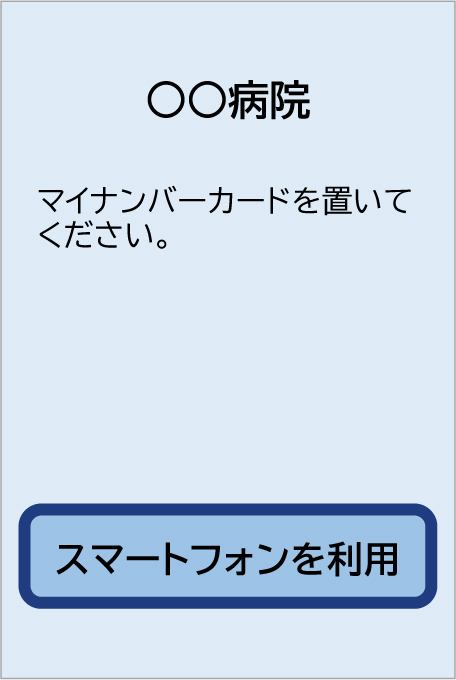 | Sur l’écran du lecteur de cartes avec reconnaissance faciale installé à l’accueil, sélectionner le bouton sur lequel est inscrit スマートフォンを利用 (utiliser le téléphone intelligent). |
Étape 2. Choisir le type de téléphone à utiliser
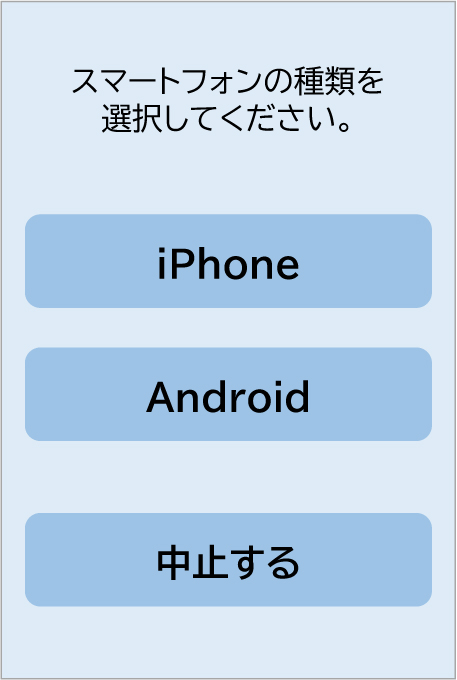 | Indiquer le type de téléphone intelligent à utiliser (iPhone ou Android). |
Étape 3. Vérification de l’identité
L’étape 3 se déroule différemment sur iPhone et Android.
Dans le cas de l’iPhone : identification biométrique du téléphone intelligent.
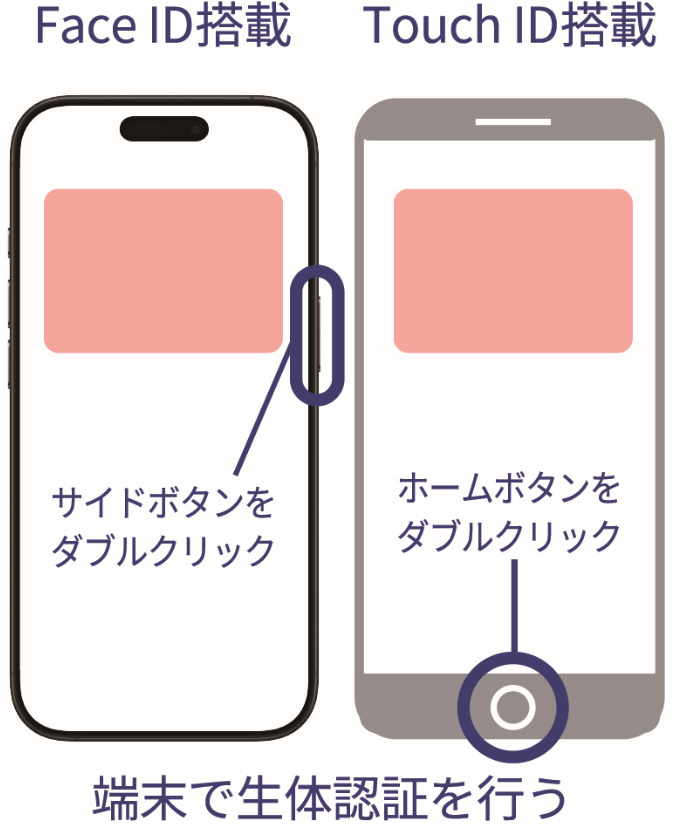 Le téléphone de gauche est à reconnaissance faciale : appuyer sur le bouton de validation à droite de l’appareil. Le téléphone de droite fonctionne avec l’empreinte (Touch ID). Appuyer deux fois sur le bouton. | Ouvrir Apple Wallet dans l’iPhone utilisé et vérifier que la carte My Number s’y affiche, puis effectuer la vérification de l’identité (par Face ID ou Touch ID). Appareils équipés de Face ID On peut lancer Apple Wallet en tapant deux fois sur le bouton sur le côté de l’appareil. Appareils équipés de Touch ID On peut lancer Apple Wallet en double-cliquant sur le bouton d’accueil de l’écran de verrouillage. ※ Si d’autres cartes que la carte My Number apparaissent dans Apple Wallet, choisir la carte My Number puis recommencer la vérification de l’identité. |
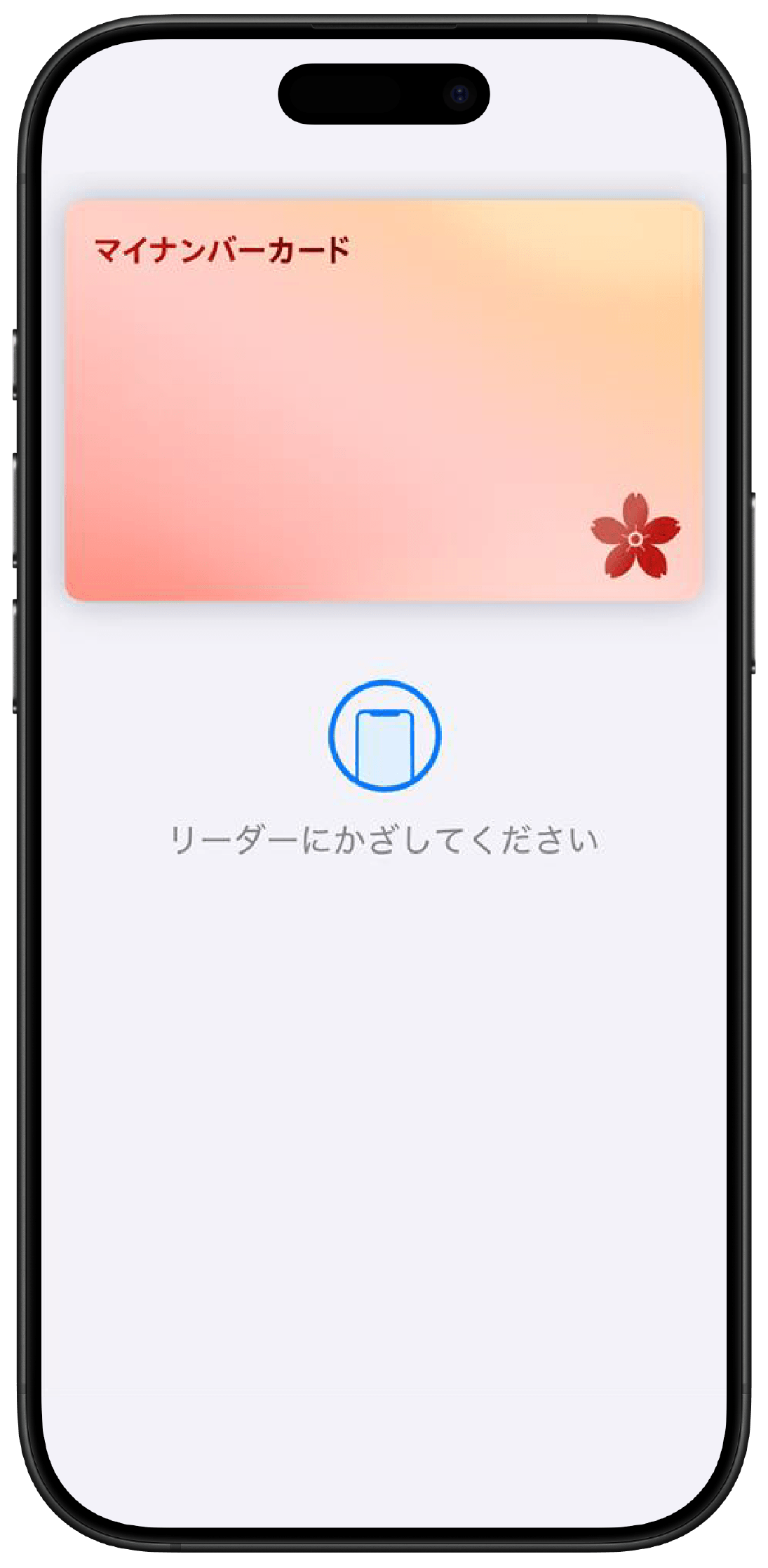 | Lorsque l’écran de l’iPhone indique « passer l’appareil dans le lecteur », passer à l’« étape 4 : scanner avec un lecteur de cartes équipé pour les téléphones intelligents ». |
Pour référence : lorsqu’on ouvre Wallet depuis l’écran principal du téléphone
Appareils équipés de Face ID
Une fois l’appli Wallet ouverte, choisir la carte My Number. Il est possible de vérifier son identité en tapant deux fois le bouton sur le côté de l’appareil.
Appareils équipés de Touch ID
Une fois l’appli Wallet ouverte, choisir la carte My Number. Il est possible de vérifier son identité en posant le doigt sur le bouton de l’écran principal.
Dans le cas des téléphones Android : saisir le code secret à 4 chiffres sur lecteur de cartes avec reconnaissance faciale.
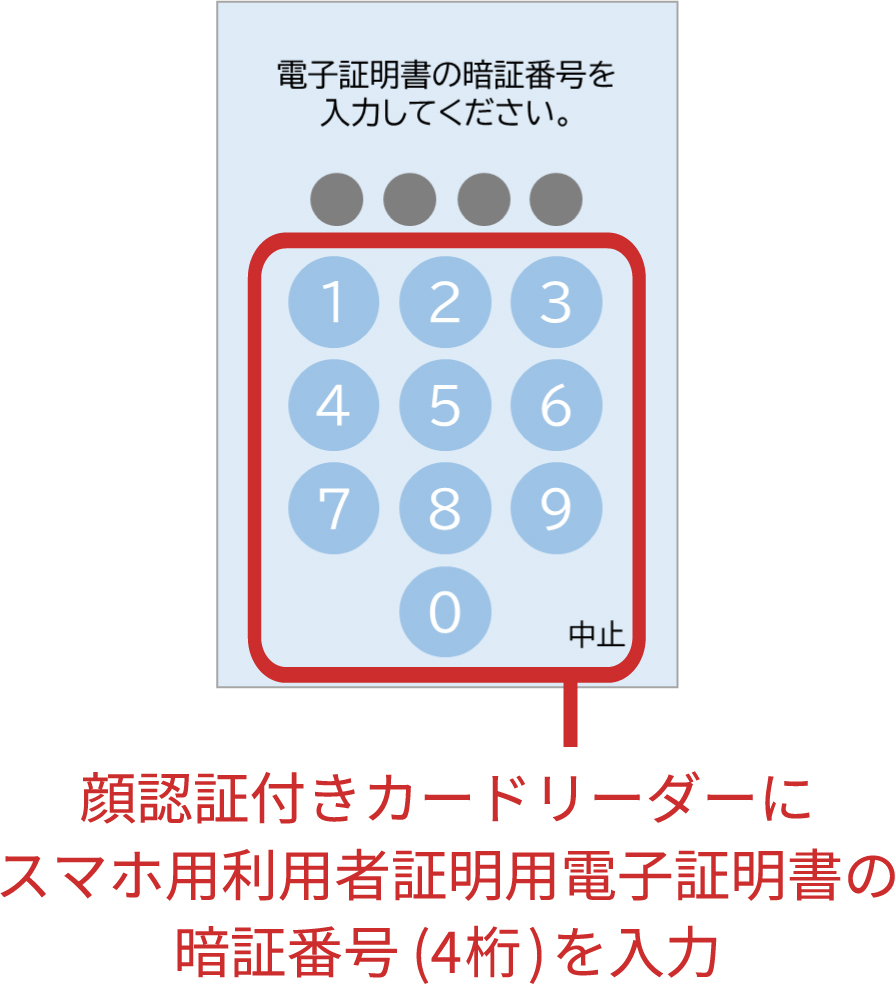 Sur l’écran du lecteur de carte à reconnaissance faciale, saisir les 4 chiffres du pin code du certificat électronique pour le téléphone. (スマホ用利用者証明用電子証明書の暗証番号). | Saisir, sur le lecteur de cartes avec reconnaissance faciale installé à l’accueil, le code secret à 4 chiffres créé au moment d’ajouter le téléphone intelligent à la carte My Number スマホ用利用者証明用電子証明書の暗証番号 (pin code du certificat électronique pour le téléphone). ※ Ce code est différent du code secret qui sert à déverrouiller le téléphone intelligent. ○ code secret à 4 chiffres du certificat électronique pour le téléphone. x code secret pour déverrouiller le téléphone intelligent. x code secret à 4 chiffres pour le certificat électronique de la carte My Number plastifiée. |
Étape 4. Passer l’appareil sur le lecteur de cartes équipé pour les téléphones intelligents


Lorsque l’écran du lecteur de cartes avec reconnaissance faciale change, passer le téléphones intelligents au dessus du lecteur de cartes équipé pour les téléphones intelligents installé à côté de l’appareil.
Maintenir le téléphone au dessus de l’appareil pendant environ 1 ou 2 secondes, jusqu’à ce que l’écran du lecteur de cartes avec reconnaissance faciale change.
※ Éloigner un peu le téléphone du lecteur de cartes équipé (ne pas coller le téléphone sur l’appareil).
Dans le cas de ce lecteur de cartes avec reconnaissance faciale de la compagnie Canon Marketing Japan (photo ci-dessous), tenir le téléphone devant l’écran du lecteur.


Étape 5. Continuer en saisissant les informations relatives à l’accord
Après le changement de l’écran, il n’y a plus rien à faire sur le téléphone intelligent.
Sur l’écran du lecteur de cartes avec reconnaissance faciale, saisir les accords concernant la fourniture des informations médicales, etc.
Faire la démarche à l’accueil avec un iPhone
Faire la démarche à l’accueil avec un Android
Liste des établissements médicaux et des pharmacies qui acceptent la carte MynaSanté sur téléphone intelligent
La page ci-dessous permet de rechercher des établissements médicaux et des pharmacies qui acceptent l’utilisation de Myna carte d’assurance santé sur un téléphone intelligent.

Ce que l’on peut faire
- Il est possible d’effectuer des recherches des hôpitaux, des cliniques, des cabinets dentaires et des pharmacies qui acceptent la carte Myna Santé sur téléphone intelligent en définissant des conditions sur la région et les établissements.
- Il convient de noter que même si un établissement apparaît dans les résultats de la recherche, l’accès à ce service peut ne pas être disponible le jour où l’on s’y rend.
Comment l’utiliser
- La région 地域 peut être le nom de préfecture ou d’une municipalité.
- On peut aussi effectuer une recherche en saisissant librement une région et un nom d’établissement médical. Nous vous recommandons d’effectuer une recherche à partir du nom officiel.
Sur les informations affichées
- Depuis le 19 septembre 2025, l’utilisation de la carte Myna Santé sur téléphone intelligent est possible dans les établissements médicaux et les pharmacies équipées.
- Il convient de noter que les établissements répertoriés sur le site web sont ceux dont on a vérifié qu’ils disposaient d’un appareil pour la lecture des téléphones intelligents. Elle est mise à jour progressivement et il peut y avoir un léger décalage avant qu’un nouvel établissement n’y figure. Avant de consulter un établissement médical, il est également possible de se renseigner sur ce sujet en composant le numéro gratuit relatif è la carte My Number (0120-95-0178) ou appelant l’établissement.
- La liste des établissements contient leur adresse et numéro de téléphone, etc. Par conséquent, on peut les contacter directement pour obtenir les informations les plus récentes.
- Les établissements éligibles pour la recherche, mais qui ne souhaitent pas figurer sur la liste, doivent contacter le centre d’appel pour la vérification en ligne de l’éligibilité, etc. (0800-080-4583).
- L’outil de recherche sur la préfecture et les municipalités utilise la « liste des codes préfectoraux et municipaux » (version du 1ᵉʳ janvier 2024).
 | Par ailleurs, il est possible de vérifier la présence d’autocollants affichés dans les zones d’accueil des institutions médicales et des pharmacies. |
Questions fréquentes

Autres articles utiles


